在使用Windows操作系統,特別是進行網站開發或管理時,有時會遇到“Internet信息服務(IIS)找不到”或無法啟動的問題。這通常意味著IIS服務沒有安裝、安裝不完整、服務未運行或系統組件損壞。以下將系統地介紹幾個主要原因及其對應的解決辦法。
一、 確認并安裝IIS功能
最常見的原因是系統未安裝IIS。
- 對于Windows 10/11:
- 打開“控制面板” > “程序” > “程序和功能”。
- 點擊左側的“啟用或關閉Windows功能”。
- 在彈出的窗口中,找到并展開“Internet Information Services”。
- 勾選所需的子功能(例如,Web管理工具、萬維網服務等,默認全選可確保基本功能)。
- 點擊“確定”,系統將自動安裝。安裝完成后可能需要重啟計算機。
- 對于Windows Server:
- 使用“服務器管理器”,通過“添加角色和功能”向導來安裝“Web服務器(IIS)”角色。
二、 檢查并啟動IIS相關服務
即使安裝了IIS,其后臺服務也可能被禁用或未啟動。
- 按
Win + R,輸入services.msc,打開“服務”管理器。 - 找到以下關鍵服務:
- World Wide Web Publishing Service (W3SVC):這是IIS的核心服務。
- IIS Admin Service:管理IIS配置。
- 檢查這些服務的“啟動類型”(應設置為“自動”)和“狀態”(應顯示“正在運行”)。
- 如果狀態為“已停止”,右鍵點擊服務,選擇“啟動”。如果啟動失敗,請查看“事件查看器”中的系統日志以獲取詳細錯誤信息。
三、 修復或重新安裝IIS
如果上述步驟無效,可能是IIS安裝文件損壞。
- 嘗試通過“啟用或關閉Windows功能”窗口,取消勾選所有IIS相關功能,點擊“確定”將其卸載。重啟電腦后,再重新勾選并安裝。
- 對于更嚴重的問題,可以使用系統自帶的修復工具:
- 以管理員身份打開命令提示符(CMD)或PowerShell。
- 輸入
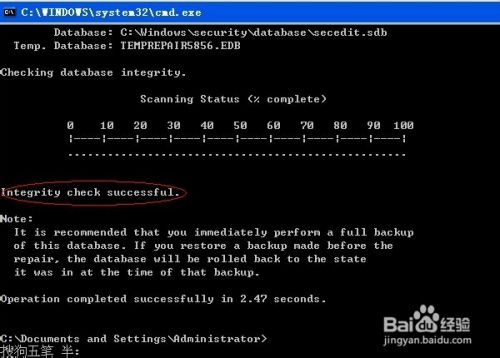
DISM /Online /Cleanup-Image /RestoreHealth并回車,檢查并修復系統映像。
- 完成后,再輸入
sfc /scannow并回車,掃描并修復受保護的系統文件。
- 修復完成后,重啟計算機,再嘗試重新安裝或啟動IIS。
四、 檢查端口占用與防火墻設置
有時IIS服務本身正常,但默認的HTTP(80)或HTTPS(443)端口被其他程序(如Skype、Apache、Nginx)占用,導致IIS無法正常監聽。
- 檢查端口占用: 在管理員命令提示符中輸入
netstat -ano | findstr :80,查看80端口的PID(進程標識符),然后在任務管理器中結束沖突進程或更改其端口。 - 檢查防火墻: 確保Windows防火墻或第三方安全軟件沒有阻止IIS。可以嘗試暫時關閉防火墻測試,或將
%SystemRoot%\system32\inetsrv\w3wp.exe和%SystemRoot%\System32\svchost.exe(對應W3SVC服務)添加到允許列表。
五、 使用IIS管理器診斷
如果IIS管理器可以打開但網站無法訪問:
- 打開IIS管理器,在左側連接面板中選擇服務器節點。
- 在主窗口中找到并雙擊“模塊”或“處理程序映射”,檢查是否有錯誤配置。
- 點擊網站節點,在右側“操作”面板中嘗試“重新啟動”網站,或“瀏覽”網站以查看具體錯誤信息。
****
解決“Internet信息服務找不到”的問題,應遵循從簡到繁的步驟:先確認安裝,再檢查服務狀態,接著排查端口和防火墻,最后考慮修復或重裝系統組件。保持系統更新,并在進行重大配置更改前創建還原點,可以有效預防和快速恢復此類問題。